
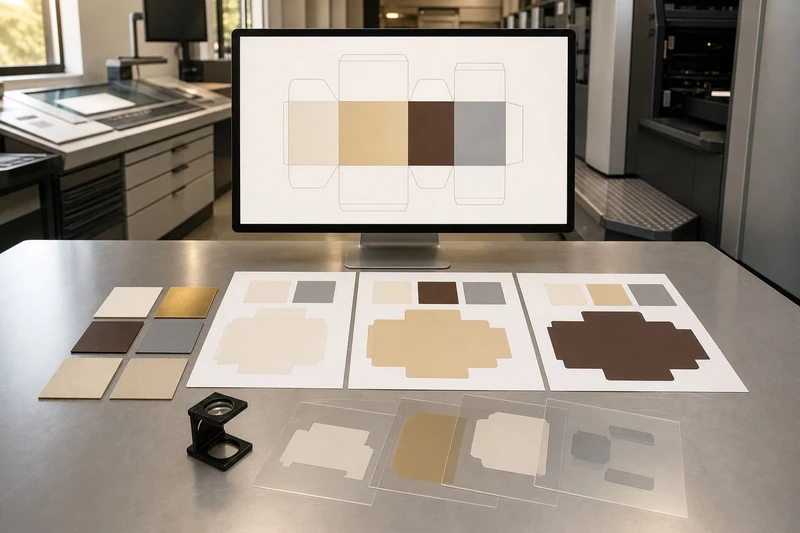
Un contrôle prépresse méthodique évite les erreurs les plus coûteuses en emballage : texte coupé, visuel décalé, couleur imprévue, dorure absente ou mauvais gabarit envoyé en production. Une packaging artwork preflight checklist doit être réalisée sur le PDF final, mais aussi sur ses fichiers sources et ses calques de finition.
La règle essentielle : ne validez jamais seulement un visuel à l’écran. Vérifiez le fichier dans ses dimensions de production, avec le gabarit approuvé, les fonds perdus, les zones techniques et les éléments destinés aux finitions clairement séparés.
Confirmer la version approuvée du gabarit de découpe
Le gabarit de découpe, aussi appelé forme de découpe ou dieline, définit les dimensions à plat de la boîte, les plis, les découpes, les languettes de collage et les zones de sécurité. C’est le document de référence : un graphisme parfaitement conçu sur un ancien gabarit peut devenir inutilisable.
Avant de placer ou de corriger le visuel, contrôlez les points suivants :
- Le gabarit porte une référence ou une date correspondant à la version approuvée.
- Le format à plat correspond bien au produit, au type de carton et au montage choisi.
- Les lignes de coupe, de pli, de perforation et les rabats sont distinctement identifiés.
- La zone de collage n’est pas recouverte par un texte, un code-barres, un logo ou une finition sensible.
- Les panneaux avant, arrière, latéraux, dessus et dessous ont été relus dans le bon sens de lecture.
- Les fonds perdus sont prévus autour de tous les bords qui seront coupés.
- Les textes et éléments importants respectent une marge de sécurité à l’intérieur des traits de coupe et de pli.
Vérifier les dimensions, les fonds perdus et les zones de sécurité
Les valeurs à appliquer dépendent de la technique d’impression, du support, du format et des consignes de fabrication. Il ne faut donc pas imposer une valeur universelle sans confirmation. À titre de bonne pratique, demandez toujours :
- la valeur exacte de fond perdu attendue ;
- la distance minimale entre les informations importantes et la coupe ;
- les contraintes proches des plis, encoches, fenêtres et zones de collage ;
- le format de fichier souhaité pour la validation.
Un aplat, une photographie ou un motif doit généralement dépasser du trait de coupe afin d’éviter l’apparition d’un liseré blanc après massicotage. À l’inverse, un texte fin placé trop près d’un pli peut perdre en lisibilité ou sembler décentré une fois la boîte montée.
Ne pas modifier le gabarit sans accord
Ne redessinez pas les traits de découpe et ne déplacez pas les plis pour « ajuster » le graphisme. Une différence minime peut affecter le montage, les rabats ou l’emplacement de la colle. Si le design impose un changement de structure, faites modifier le gabarit par l’interlocuteur technique responsable de la fabrication.
Pour choisir la structure avant de finaliser les fichiers, consultez les options de boîtes personnalisées adaptées au produit, à son poids et à son mode de vente.
Contrôler les images liées, les polices et la résolution
Un PDF peut sembler correct sur un ordinateur tout en contenant une image basse définition, un lien manquant ou une police remplacée. Le contrôle des ressources évite les surprises entre l’épreuve numérique et l’impression.
Vérifier les images et leur résolution effective
La résolution utile est la résolution effective, c’est-à-dire celle de l’image après son agrandissement dans la mise en page. Une image de bonne qualité à 100 % peut devenir insuffisante si elle est étirée à 200 %.
Contrôlez notamment :
- les photos de produits et textures ;
- les logos importés sous forme d’image ;
- les captures d’écran et visuels téléchargés ;
- les ombres, masques, images détourées et effets transparents ;
- les codes 2D générés comme des images.
Pour des images imprimées en offset ou en numérique, une résolution effective proche de 300 ppp est souvent utilisée comme repère pour les photos. Ce n’est pas une règle absolue : un visuel simple, un support spécifique ou une grande surface vue de loin peuvent appeler d’autres paramètres. La bonne question à poser est : quelle résolution minimale le procédé retenu exige-t-il pour cet élément précis ?
Évitez d’augmenter artificiellement la résolution dans un logiciel. Agrandir le nombre de pixels déclaré ne recrée pas de détails. Il est préférable de retrouver le fichier original, de refaire l’illustration ou d’utiliser un visuel vectoriel.
Privilégier les logos et tracés vectoriels
Les logos, pictogrammes, contours et illustrations géométriques gagnent à être fournis au format vectoriel. Ils restent nets à toutes les tailles et limitent les défauts d’escalier autour des formes ou des textes.
Avant export :
- vérifiez que les éléments vectoriels ne sont pas devenus des images pixellisées ;
- examinez les contours très fins et les tracés complexes ;
- contrôlez les transparences, masques d’écrêtage et effets de fusion ;
- simplifiez les fichiers excessivement lourds si cela n’altère pas le rendu.
Sécuriser les polices
Une police absente peut être remplacée automatiquement et modifier les retours à la ligne, la largeur des caractères ou l’apparence d’un logo typographique. Avant livraison, utilisez l’une des deux méthodes attendues par votre flux de production :
- incorporer les polices dans un PDF de production ;
- vectoriser les textes après avoir conservé une version éditable du fichier source.
La vectorisation est utile pour éviter les substitutions, mais elle rend le texte plus difficile à corriger. Gardez donc un fichier de travail avec textes vivants, clairement versionné.
Attention aux corps très petits : même une police techniquement présente peut devenir difficile à lire selon le support, le contraste, le procédé d’impression et la finition. Les mentions légales, ingrédients, adresses, conditions de conservation ou avertissements doivent être relus à taille réelle.
Revoir les réglages de couleur et de surimpression
La gestion des couleurs doit être décidée avant l’export final. Un fichier mélangeant RVB, CMJN, tons directs et profils colorimétriques non maîtrisés crée des résultats difficiles à anticiper.
Définir le mode colorimétrique de chaque élément
En impression, les images et aplats sont généralement préparés en CMJN, tandis que les couleurs Pantone ou autres tons directs peuvent être utilisées lorsqu’une teinte précise, une encre spéciale ou une finition technique est demandée. Le choix dépend du projet et des possibilités de fabrication.
Voici les principaux contrôles à effectuer :
| Élément à contrôler | Vérification utile | Risque si oublié |
|---|---|---|
| Images | Conversion cohérente dans l’espace colorimétrique demandé | Variation importante par rapport à l’écran |
| Aplats CMJN | Valeurs de quadrichromie adaptées au support et au procédé | Couleur terne, surcharge d’encre ou séchage délicat |
| Tons directs | Nom exact, cohérent et non dupliqué | Mauvaise séparation ou couleur imprimée en CMJN |
| Noir du texte | Noir simple pour les petits textes, sauf indication contraire | Repérage visible et contours colorés |
| Noir profond | Construction validée pour les grands aplats | Aplat irrégulier ou consommation d’encre excessive |
| Blanc | Définition claire : réserve ou encre blanche sur support teinté | Élément absent ou résultat inversé |
Un écran n’est pas une référence d’impression. Sa luminosité, ses réglages et son profil influencent fortement la perception. Pour les teintes critiques — identité de marque, cosmétique, alimentaire, luxe ou collection — demandez la méthode de validation disponible : nuancier, BAT numérique contractuel, épreuve couleur ou échantillon selon le projet.
Comprendre la surimpression
La surimpression signifie qu’un objet est imprimé par-dessus ce qui se trouve dessous, au lieu de réserver le fond. Elle est couramment utilisée pour certains noirs, mais elle devient problématique lorsqu’elle est appliquée par erreur à un texte blanc, à une couleur claire ou à une forme de finition.
Examinez la prévisualisation des séparations dans votre logiciel de PAO ou votre lecteur PDF professionnel. Recherchez notamment :
- le blanc défini accidentellement en surimpression ;
- les éléments de couleur claire réglés en surimpression ;
- les ombres ou transparences qui produisent des résultats inattendus ;
- les noirs de petits textes en quadrichromie ;
- les objets cachés sous des masques ou situés hors zone de découpe.
Une simulation de surimpression donne une indication précieuse, mais elle ne remplace pas la validation de la configuration de production. Les effets de transparence, les vernis et les supports métallisés doivent être confirmés avec attention.
Séparer les calques de dorure, gaufrage, vernis et découpe
Les finitions ne doivent pas être intégrées comme de simples couleurs décoratives dans le visuel CMJN. Elles nécessitent en général des calques ou tons directs techniques, clairement nommés et construits selon les instructions de production.
Cette séparation permet de vérifier que chaque effet sera appliqué au bon endroit, sans ambiguïté.
Créer un ton direct technique par finition
Pour chaque finition, utilisez un ton direct distinct, avec un nom explicite convenu dans le projet. Par exemple, les couches peuvent être nommées selon une logique telle que :
FOIL_ORVERNIS_SELECTIFGAUFRAGEDEBOSSAGEBLANC_OPAQUEDECOUPE
Les noms exacts et les réglages demandés varient selon le prestataire. Ne supposez pas qu’un nom générique sera automatiquement interprété. Confirmez le nom, la couleur d’affichage, le mode de surimpression et l’emplacement attendu dans la pile de calques.
Placez ces éléments sur des calques dédiés, idéalement au-dessus du graphisme d’impression pour faciliter l’inspection. Ils doivent être vectoriels autant que possible : contours propres, formes fermées et détails compatibles avec le procédé de finition.
Vérifier les limites physiques des finitions
La dorure à chaud, le gaufrage, le débossage, le vernis sélectif et les découpes fines ont des limites de finesse, d’écartement et de repérage. Ces limites dépendent de la matière, du format, du procédé et du motif.
Avant validation, contrôlez :
- les textes en dorure ou en vernis trop petits ;
- les filets très fins ;
- deux zones de finition trop rapprochées ;
- une dorure ou un gaufrage qui traverse une ligne de pli ;
- des motifs placés sur une zone de collage ;
- l’alignement entre un détail imprimé et son effet de finition ;
- le risque de fissuration d’un aplat dense près d’un pli.
Un effet de finition peut également modifier la lisibilité d’un code, d’un texte ou d’un pictogramme. N’appliquez pas de vernis sélectif ou de dorure sur une zone à scanner sans test ou validation technique.
Distinguer découpe, perforation et fenêtre
Les traits destinés à la coupe, à une perforation ou à une fenêtre doivent être identifiables sans pouvoir être imprimés par erreur. Gardez-les sur un calque technique séparé. Vérifiez que leur épaisseur, leur couleur et leur réglage de surimpression correspondent à la demande reçue.
Une fenêtre transparente nécessite des indications supplémentaires : zone exacte, matière éventuelle, rabats concernés et interactions avec le graphisme. Elle ne doit pas être traitée comme une simple forme blanche dans le design.
Inspecter les petits textes, les codes et les zones de silence
Les informations les plus petites sont souvent les plus sensibles. Elles sont aussi celles qui ont une fonction réglementaire, logistique ou commerciale : code-barres, QR code, référence produit, lot, date, poids, coordonnées ou composition.
Relire à 100 % et à taille réelle
Une relecture sur écran à 400 % ne permet pas de juger la lisibilité réelle. Exportez un aperçu à l’échelle 100 %, imprimez-le si possible à taille réelle et contrôlez :
- la taille des caractères ;
- l’épaisseur des filets ;
- le contraste entre texte et fond ;
- les alignements sur les plis ;
- les caractères spéciaux, accents, apostrophes et signes de ponctuation ;
- les fautes dans les références, variantes, volumes et coordonnées.
Pour des textes inversés, des caractères métallisés ou un marquage sur fond texturé, prévoyez une marge de prudence supérieure. Le contraste visuel apparent dans la maquette peut ne pas être suffisant après impression et finition.
Protéger les codes-barres et QR codes
Un code-barres ou QR code doit rester parfaitement net, contrasté et dégagé. Respectez la zone de silence : l’espace vierge indispensable autour du code. Ne placez ni motif, ni texte, ni cadre décoratif, ni vernis susceptible de gêner la lecture dans cette zone.
Points de vérification :
- le code est généré à partir de la bonne donnée ;
- le type de code correspond à l’usage prévu ;
- le code n’est pas étiré de manière disproportionnée ;
- les barres et modules ne sont pas trop fins ;
- le fond est suffisamment uniforme et contrasté ;
- aucune ligne de pli, découpe, dorure ou joint de collage ne traverse le code ;
- le code est testé après export du PDF, idéalement sur une impression à taille réelle.
Les étiquettes méritent le même niveau de contrôle, notamment pour les références variables et les informations produits. Pour une configuration dédiée, consultez les possibilités d’étiquettes personnalisées.
Emballer et approuver les fichiers finaux de production
La dernière étape consiste à livrer un ensemble de fichiers clair, complet et impossible à confondre avec une version antérieure. Un bon versionnage réduit les risques de lancer une ancienne maquette, surtout lorsque plusieurs équipes interviennent : marketing, achats, qualité, juridique, studio et imprimeur.
Préparer un dossier de livraison cohérent
Organisez un dossier final comprenant, selon les besoins du projet :
- le PDF de production prêt à imprimer ;
- le fichier source éditable ;
- les images liées si elles ne sont pas incorporées ;
- les polices autorisées si elles doivent être fournies ;
- le gabarit approuvé ;
- un PDF d’aperçu ou une planche de contrôle ;
- une note indiquant les finitions, les couleurs spéciales et les points d’attention ;
- la version validée des textes et codes.
Adoptez un nommage sans ambiguïté, par exemple :
Marque_Produit_Format_V3_BAT_2025-06-15.pdf
Évitez les noms comme final.pdf, final_vraiment_final.pdf ou nouveau.pdf. Ils ne permettent pas de savoir quelle version doit être produite.
Obtenir une approbation traçable
Avant le lancement, identifiez clairement :
- la personne qui valide le contenu ;
- la personne qui valide le graphisme ;
- la personne qui valide les éléments techniques ;
- la version exacte approuvée ;
- la date et le mode de validation ;
- les éventuelles réserves.
Une approbation doit porter sur le fichier final, pas seulement sur une capture d’écran, une maquette ancienne ou un aperçu compressé envoyé par messagerie. Si une modification est demandée après validation, créez une nouvelle version et répétez les contrôles concernés.
Checklist finale avant envoi
Utilisez cette liste courte comme contrôle de sortie :
- [ ] Le bon gabarit de découpe est utilisé et n’a pas été modifié.
- [ ] Les dimensions, fonds perdus et marges de sécurité sont conformes aux instructions.
- [ ] Toutes les images sont liées ou incorporées, nettes et de résolution effective suffisante.
- [ ] Les polices sont incorporées ou vectorisées dans le PDF final.
- [ ] Les couleurs CMJN et tons directs ont été contrôlés.
- [ ] Les blancs, noirs et surimpressions ont été vérifiés dans les séparations.
- [ ] Chaque finition possède son calque ou ton direct technique distinct.
- [ ] Les traits de coupe, plis et perforations ne seront pas imprimés.
- [ ] Les petits textes sont lisibles à taille réelle.
- [ ] Les codes-barres et QR codes sont dégagés, non déformés et testés.
- [ ] Le PDF final porte un nom de version clair.
- [ ] La validation porte bien sur ce fichier précis.
Questions fréquentes sur le prévol d’un fichier d’emballage
Quel format de fichier envoyer pour imprimer une boîte personnalisée ?
Un PDF de production est souvent le format le plus approprié, car il peut conserver les polices, vecteurs, images et séparations de couleurs. Les paramètres exacts d’export, tels que la norme PDF, les repères ou la gestion des profils, doivent toutefois être confirmés selon le projet.
Faut-il intégrer les traits de découpe dans le PDF final ?
Le gabarit peut être présent sur un calque technique lorsque cela est demandé pour le contrôle. Il ne doit pas être confondu avec les éléments imprimés. Respectez toujours les instructions de livraison liées au gabarit approuvé.
Peut-on imprimer une image en RVB ?
Un fichier RVB peut être converti, mais la conversion risque de modifier les couleurs, surtout pour les teintes vives visibles à l’écran. Préparer les visuels dans l’espace colorimétrique demandé permet d’anticiper davantage le résultat.
Une maquette validée à l’écran suffit-elle ?
Non. Elle est utile pour valider la composition, mais elle ne garantit ni les dimensions finales, ni les séparations techniques, ni la lisibilité réelle, ni le comportement des finitions. Un contrôle de prévol et une validation du PDF final restent nécessaires.
Un fichier bien préparé facilite les échanges, limite les corrections de dernière minute et protège la cohérence de votre emballage. Avant de transmettre votre maquette, reprenez la checklist point par point et demandez confirmation des exigences propres au support, au procédé d’impression et aux finitions choisies.
