
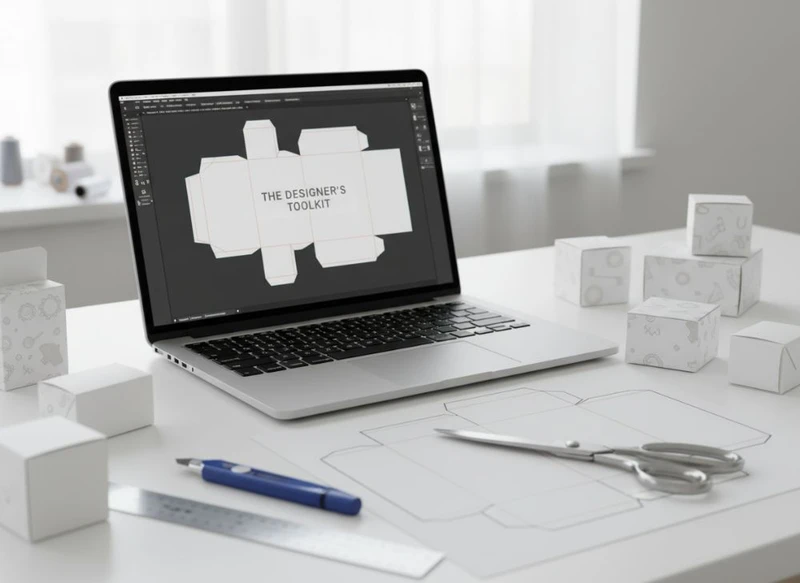
Pour concevoir un emballage carton fiable, il faut généralement associer un logiciel vectoriel pour le gabarit, un outil de visualisation 3D pour contrôler le volume et un processus rigoureux de préparation des fichiers d’impression. Adobe Illustrator reste une référence pour les tracés techniques, mais il ne remplace ni la validation d’un prototype, ni les consignes précises de l’imprimeur.
La bonne boîte à outils du designer dépend aussi du projet : une boîte pliante avec dorure, un coffret cadeau rigide, une étiquette autocollante ou un étui e-commerce ne demandent pas le même niveau de détail. L’objectif est de livrer des fichiers lisibles, cohérents et adaptés aux contraintes de fabrication.
Utiliser Adobe Illustrator pour créer un gabarit de découpe
Adobe Illustrator est particulièrement adapté à la création de gabarits de boîtes personnalisées, aussi appelés dielines ou tracés de découpe. Son environnement vectoriel permet de travailler avec des lignes nettes, redimensionnables sans perte de qualité, et de séparer clairement les éléments techniques du visuel imprimé.
Un gabarit de boîte comprend en règle générale :
- les lignes de découpe ;
- les plis et rainages ;
- les pattes de collage ;
- les zones de fond perdu ;
- les zones de sécurité pour textes et logos ;
- les éventuelles perforations, fenêtres ou découpes particulières.
La pratique la plus sûre consiste à partir du gabarit fourni par le fabricant, plutôt que de dessiner seul la structure. L’épaisseur du carton, le système de fermeture, le type de collage et les contraintes de façonnage influencent les dimensions utiles. Un tracé géométriquement correct à l’écran peut rester inadapté à la production s’il ne correspond pas au procédé retenu.
Organiser le document Illustrator
Créez un plan de travail à l’échelle finale et paramétrez les unités en millimètres. Utilisez des calques distincts pour le gabarit, le graphisme, les éléments de finition et les annotations. Verrouillez le calque du tracé technique pour éviter tout déplacement accidentel.
Les traits de découpe et de pli doivent rester en vectoriel. Ils sont fréquemment attribués à des tons directs dédiés et configurés en surimpression, mais le nom des couleurs, l’épaisseur des traits et le réglage de surimpression doivent suivre les indications de l’imprimeur. Ne supposez pas qu’une convention utilisée sur un ancien projet est automatiquement valable pour un nouveau fournisseur.
Vérifications avant export
Avant d’exporter, contrôlez notamment :
- que le graphisme couvre bien le fond perdu demandé ;
- qu’aucun texte important ne se trouve trop près d’un pli, d’une coupe ou d’une zone de collage ;
- que les images liées sont disponibles et suffisamment définies pour la taille d’impression ;
- que les polices sont incorporées, vectorisées si demandé, ou jointes selon le flux accepté ;
- que le gabarit n’a ni été déformé ni redimensionné ;
- que les objets invisibles, repères obsolètes et calques inutiles ont été supprimés ou clairement identifiés.
Pour les projets comprenant plusieurs références, les plans de travail Illustrator permettent de regrouper les variantes. Il reste néanmoins préférable d’exporter des PDF distincts lorsque chaque boîte possède un format, une finition ou une version linguistique différente.
Outils de maquette 3D pour visualiser l’emballage
Une maquette 3D ne remplace pas un prototype physique, mais elle aide à détecter tôt les erreurs de composition. Elle permet de vérifier la continuité d’un motif entre les faces, le sens de lecture du logo, le placement du code-barres ou encore l’apparence de la boîte lorsqu’elle est fermée.
Selon le niveau de réalisme nécessaire, plusieurs familles d’outils peuvent convenir :
| Besoin | Outils possibles | Usage pertinent | Limite à connaître |
|---|---|---|---|
| Aperçu rapide d’un étui | Adobe Dimension, modèles PSD, générateurs de mockups | Présentation interne, validation graphique initiale | Le volume peut ne pas refléter le gabarit réel |
| Contrôle d’un gabarit pliant | Esko Studio, plug-ins dédiés à Illustrator | Vérification des plis, panneaux et placement du décor | Nécessite une prise en main technique |
| Rendu visuel détaillé | Blender, Cinema 4D, Adobe Substance 3D | Visuels de lancement, présentations produit | Temps de création plus important |
| Validation de fabrication | Prototype blanc ou imprimé | Contrôle physique des ouvertures et du montage | À prévoir dans le calendrier du projet |
Les fichiers de mockup téléchargés sur internet sont utiles pour présenter une intention graphique, mais ils ne doivent pas servir de modèle de production. Leurs proportions, plis et angles sont souvent génériques.
Ce qu’il faut regarder en 3D
Lors de la visualisation, observez la boîte comme un client ou un manutentionnaire le ferait :
- Quelle face est visible en premier une fois le produit en rayon ou à l’ouverture d’un colis ?
- Les textes restent-ils lisibles sur les panneaux étroits ?
- Un motif ou une photo est-il coupé par un pli ?
- La fermeture recouvre-t-elle une information essentielle ?
- Les zones métallisées, vernies ou en relief restent-elles cohérentes avec la forme ?
- L’étiquette prévue s’adapte-t-elle à une face plane et suffisamment dégagée ?
Un rendu 3D réaliste peut aussi servir à valider l’harmonie entre la boîte, son contenu et des éléments associés, tels qu’un fourreau, un ruban ou une étiquette.
Gestion des couleurs et réglages des profils
La gestion des couleurs évite une grande partie des écarts entre l’écran et le support imprimé. Elle consiste à définir comment les couleurs sont interprétées entre les logiciels, les images, les épreuves éventuelles et l’impression finale.
Pour les emballages imprimés, le fichier doit être préparé dans le mode colorimétrique demandé. Le CMJN est courant pour les visuels quadrichromiques, tandis que les tons directs peuvent être employés pour des couleurs de marque spécifiques ou pour certaines finitions. La méthode appropriée dépend du support, du procédé d’impression et du résultat souhaité.
Adopter un flux cohérent
Un flux simple et maîtrisé repose sur quelques principes :
- travaillez avec un écran correctement réglé si la fidélité des teintes est importante ;
- conservez les profils colorimétriques dans les fichiers lorsque le flux le demande ;
- évitez de convertir plusieurs fois la même image entre RVB et CMJN ;
- demandez le profil ou les paramètres à appliquer avant la finalisation ;
- vérifiez les noirs, les gris neutres et les couleurs de marque ;
- prévoyez une épreuve ou une validation adaptée lorsque la couleur est déterminante.
Les couleurs visualisées à l’écran restent indicatives. La teinte finale dépend notamment du carton, de son couchage, de sa couleur naturelle, de la couverture d’encre et des finitions. Un même fichier peut donc produire une perception différente sur un carton blanc, kraft ou teinté.
Attention aux aplats et aux noirs
Les grands aplats sombres sont sensibles aux défauts de composition et aux variations de rendu. Pour un fond noir, demandez quelle construction de noir est attendue plutôt que d’appliquer automatiquement une recette CMJN trouvée en ligne. Le choix peut varier selon le support et le procédé.
De même, un petit texte noir doit généralement être traité différemment d’un grand fond noir. Le piège classique consiste à utiliser un noir enrichi sur des caractères fins, ce qui peut compliquer le repérage. Ces réglages sont à valider dans les spécifications du projet.
Préparer les calques pour les différentes finitions d’impression
Les finitions donnent du relief à l’emballage, mais elles demandent une préparation séparée. Dorure à chaud, vernis sélectif, gaufrage, débossage, pelliculage ou encre spéciale ne doivent pas être simplement représentés par un effet visuel dans le fichier de création.
Créez un calque distinct pour chaque finition et nommez-le sans ambiguïté. Chaque zone technique doit être fournie sous forme vectorielle lorsque cela est nécessaire, souvent avec une couleur directe dédiée. Les indications du fabricant priment sur toute règle générale concernant le nom de la couleur, les valeurs, la surimpression ou les éventuelles marges.
Bonnes pratiques par finition
- Vernis sélectif : isolez les zones à vernir sur un calque spécifique. Évitez les détails trop fins si le procédé ne les reproduit pas fidèlement.
- Dorure à chaud : préparez des formes vectorielles propres, sans effets raster inutiles. Vérifiez les espacements entre éléments proches.
- Gaufrage ou débossage : gardez à l’esprit que le relief modifie la perception des traits, des petites lettres et des détails fins.
- Blanc de soutien : sur un support coloré, transparent ou métallisé, une couche de blanc peut être requise sous certaines zones. Son emploi et ses limites doivent être confirmés.
- Pelliculage : indiquez la finition globale attendue, mais ne la confondez pas avec un calque de vernis localisé.
Le fichier de présentation peut contenir une simulation de l’effet final. Le fichier de fabrication, lui, doit séparer nettement les informations utiles à chaque opération.
Travailler avec les gabarits et spécifications de l’imprimeur
Le gabarit transmis par l’imprimeur est la référence opérationnelle du projet. Il renseigne la forme, les plis, les pattes de collage, les tolérances graphiques, les fonds perdus et parfois la position de zones à éviter.
Avant de commencer la mise en page, demandez ou vérifiez les éléments suivants :
- dimensions finales intérieures et extérieures de la boîte ;
- type de carton ou de support envisagé ;
- fond perdu et marge de sécurité ;
- emplacement de la colle et sens du montage ;
- contraintes autour des plis et rainages ;
- paramètres de fichier acceptés, souvent PDF ;
- règles relatives aux images, polices, transparences et couleurs directes ;
- modalités de préparation des finitions ;
- nécessité d’un BAT numérique, d’une épreuve ou d’un prototype.
Ne pas modifier le gabarit sans validation
Il peut être tentant d’élargir une patte, de déplacer une ligne de pli ou de supprimer une zone qui semble inutile. Ces modifications peuvent avoir des conséquences sur le montage ou le façonnage. Si une adaptation structurelle est nécessaire, formulez le besoin — dimensions du produit, poids, ouverture, protection recherchée — puis faites mettre à jour le tracé technique.
Cette discipline est aussi utile lorsque vous sélectionnez des boîtes personnalisées : le format de l’objet, le parcours d’ouverture et la présentation attendue doivent guider la structure avant la création graphique.
Gestion des versions pour les révisions d’emballage
Un emballage comporte souvent plusieurs intervenants : marketing, direction artistique, produit, achats, juridique ou responsable de la marque. Sans méthode de versionnage, une modification de dernière minute peut réintroduire un ancien logo, une mention périmée ou un mauvais code produit.
Utilisez une convention de nommage stable. Par exemple :
Marque_Produit_Format_Version_Date.ext
Évitez les noms tels que final_vraimentfinal_2.pdf, qui ne permettent pas de retrouver la version validée. Une version numérotée est plus claire : V01, V02, V03, puis BAT uniquement lorsque le fichier est prêt à être contrôlé dans le cadre défini avec le prestataire.
Mettre en place un circuit de validation
Pour chaque révision, consignez :
- la personne à l’origine de la demande ;
- la modification apportée ;
- les fichiers concernés ;
- l’état de validation ;
- la date ;
- les éléments restant à contrôler.
Centralisez les commentaires dans un seul outil ou un seul document de suivi. Les annotations dispersées entre plusieurs messageries favorisent les omissions. Conservez aussi les fichiers sources modifiables, les images liées, les polices autorisées et les PDF validés dans une arborescence partagée.
Pour une gamme cadeau avec plusieurs formats, la gestion des versions doit identifier séparément chaque référence. Une illustration peut être commune, mais les dimensions, les codes et les zones de pli ne le sont pas nécessairement.
Bonnes pratiques typographiques pour les boîtes
La typographie doit rester lisible sur une surface qui se plie, se manipule et peut présenter des reflets. Le choix d’une police ne suffit pas : sa taille, son contraste, son interlignage et son emplacement par rapport aux plis comptent tout autant.
Privilégiez des caractères simples pour les informations fonctionnelles : mode d’emploi, composition, variante, contenu ou références. Les polices décoratives peuvent être réservées au nom de gamme ou à un message court, à condition qu’elles restent lisibles à la taille imprimée.
Règles de placement utiles
- Ne placez pas de texte essentiel sur une ligne de pli ou au bord d’une découpe.
- Laissez une marge de sécurité autour des panneaux étroits et des ouvertures.
- Évitez les lettres très fines en réserve sur un fond chargé.
- N’utilisez pas de corps minuscule sans vérifier son rendu sur le support réel.
- Contrôlez les césures, les accents, les ligatures et les caractères spéciaux après export PDF.
- Assurez-vous que les mentions obligatoires applicables à votre produit ont été vérifiées pour le marché visé.
Les informations réglementaires, les symboles, les codes et les avertissements éventuels doivent être validés par les équipes compétentes. Le designer peut préparer la zone et assurer sa lisibilité, mais ne doit pas présumer du contenu requis.
Intégrer les fichiers de design pour étiquettes autocollantes
Une étiquette peut compléter une boîte, identifier une variante ou ajouter une information variable. Elle doit néanmoins être conçue comme un élément autonome, avec son propre format, son fond perdu et ses contraintes d’application.
Si l’étiquette est posée sur une boîte déjà imprimée, vérifiez :
- ses dimensions réelles et sa forme ;
- la zone de pose disponible ;
- les plis, angles et reliefs à éviter ;
- le contraste entre l’étiquette et le carton ;
- l’orientation lors de l’application ;
- la cohérence entre les informations de l’étiquette et celles de la boîte.
Préparez un fichier séparé pour chaque format d’étiquette et indiquez clairement la référence de la boîte associée. Les étiquettes autocollantes personnalisées sont particulièrement utiles pour différencier des parfums, tailles, séries ou informations variables sans modifier toute la maquette de l’emballage.
Ne dupliquez pas un visuel de boîte dans un format d’étiquette sans adaptation. Une composition lisible sur une grande face peut devenir confuse sur quelques centimètres. Simplifiez la hiérarchie : marque, variante, information indispensable, puis éventuels éléments décoratifs.
Choisir une boîte à outils adaptée au projet
Pour la plupart des projets, il n’est pas nécessaire d’acquérir tous les logiciels spécialisés. Une configuration pragmatique peut suffire :
- Adobe Illustrator pour les tracés, logos, textes et fichiers de production ;
- Adobe Photoshop pour retoucher les images et préparer certains visuels bitmap ;
- Adobe Acrobat Pro pour prévisualiser et contrôler les PDF ;
- un outil de mockup ou de 3D lorsque la validation du volume ou la présentation commerciale le justifie ;
- un espace de stockage partagé pour gérer les versions et les validations.
Les solutions spécialisées deviennent pertinentes lorsque les volumes de références, la complexité des structures ou le nombre de déclinaisons augmentent. Elles peuvent accélérer les contrôles, mais exigent une formation et un processus de fichiers plus structuré.
Pour un coffret à forte valeur perçue, une maquette 3D et un prototype sont souvent plus utiles qu’un rendu décoratif isolé. Consultez les possibilités de packaging cadeau personnalisé lorsque le format, la présentation et les finitions font partie intégrante de l’expérience produit.
Liste de contrôle avant envoi des fichiers
Avant de transmettre les fichiers, effectuez un dernier contrôle :
- gabarit d’origine conservé à l’échelle ;
- fonds perdus et marges de sécurité respectés ;
- images liées contrôlées ;
- polices et transparences préparées conformément aux consignes ;
- couleurs CMJN et tons directs vérifiés ;
- calques de finition séparés et correctement nommés ;
- zones de collage, découpe et pli dégagées ;
- contenu textuel validé ;
- PDF exporté selon les paramètres demandés ;
- version finale clairement identifiée.
Une bonne préparation ne consiste pas seulement à produire un beau visuel. Elle consiste à rendre chaque intention de design compréhensible et exploitable, du premier fichier jusqu’à la boîte finie.
XGolden Print accompagne les projets de boîtes et d’impression personnalisées ; son expérience de 27 ans peut être un repère lorsque vous cherchez un interlocuteur pour confronter un fichier à des contraintes de fabrication. Pour découvrir son activité, consultez la présentation de XGolden Print, puis préparez votre brief avec le format, le support, les finitions et les fichiers sources disponibles.
